6.3 手柄扩展板
除了上两节中提到的排针式的扩展板之外,我们最常用到的其实是各种具有特定使用场景的扩展板。这种特定的扩展板本身往往具备着一个相应的模块, 模块内提供各种接口函数方便我们直接使用扩展板上的电子元件。
在本节中,将介绍第一种特定的扩展板——手柄扩展板。一提到手柄,相信接触过主机游戏的人都会想到游戏主机上的PS4手柄和Xbox手柄,如下图所示:
和Xbox_手柄(右).png)
图6-7 PS4手柄(左)和Xbox手柄(右)
这是市场上较为流行的两种游戏手柄,从外表上看,它们都有两个摇杆和各种按键,为什么要有两个摇杆呢?在玩3D游戏时,除了需要移动游戏角色之外, 我们还需要移动角色的视角,这时就需要两个摇杆来分别满足上述要求。除了外表上我们能看见的器件之外,在手柄的内部往往还安装有震动马达。 震动马达在游戏中的应用场景非常多,如击打、赛车碰撞等都需要震动马达来提供相应的反馈,目的是渲染游戏气氛,增强玩家的代入感。
6.3.1 BlueFi手柄
那么,是否有一款扩展板可以实现上面的这些功能呢?手柄扩展板。尽管他的外表没有市场上流行的手柄那么好看,但它可以与microbit金手指连接的特点, 支持我们使用BlueFi来对该手柄扩展板进行编程控制,你会用它来做什么呢?
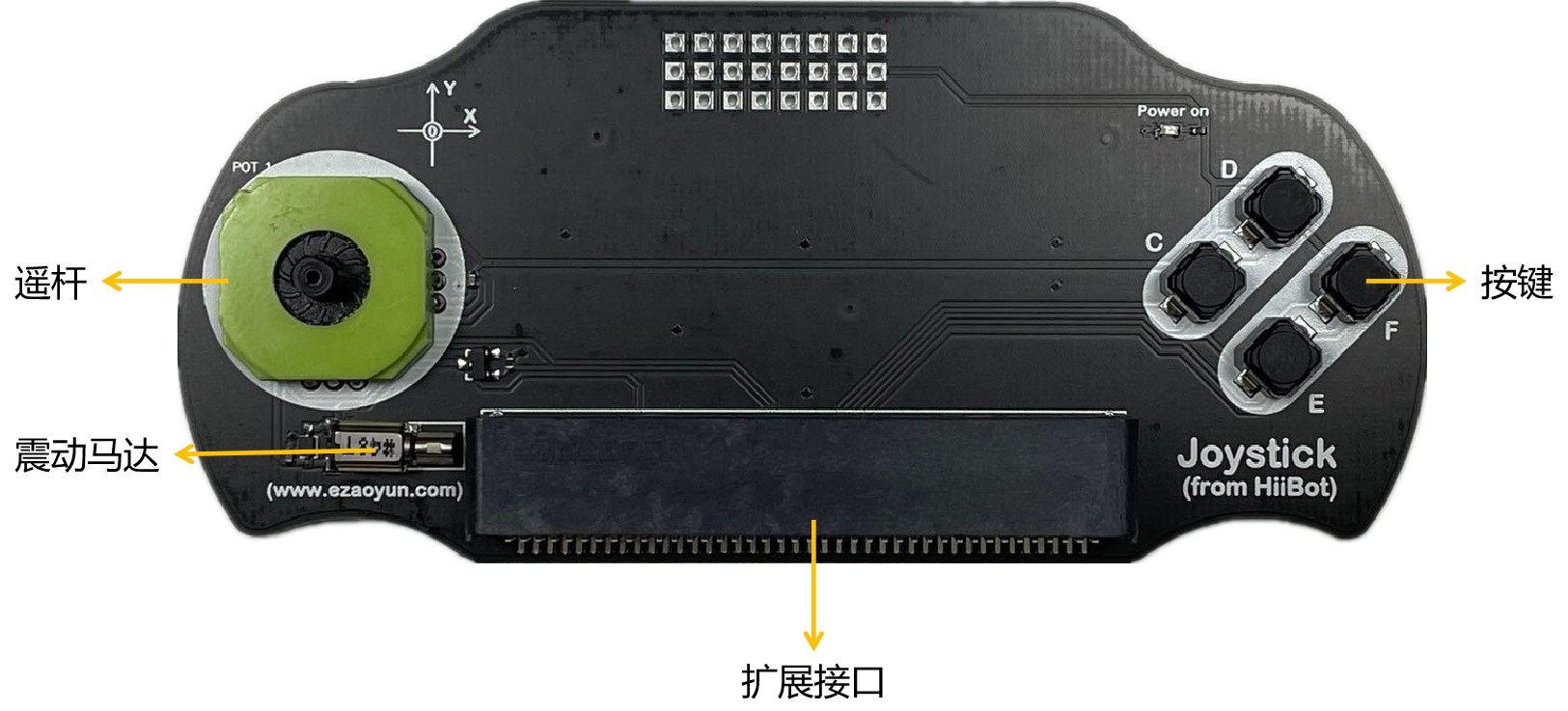
图6-8 BlueFi手柄
在下面的几个小节中,会调用该手柄扩展板模块内的接口函数来实现一些简单的小项目。
6.3.2 按键点灯
在手柄上,总共有4个按键,分别是C、D、E、F按键,它们的使用方式与BlueFi上的按钮A(B)类似, 只不过是需要通过“hiibot_joystick”模块中的“Joystick”类内的接口函数来调用它。
下面的程序将演示如何使用手柄上的按键来控制RGB彩灯的闪烁:
1 2 3 4 5 6 7 8 9 10 11 12 13 14 15 16 17 18 19 20 21 22 23 24 25 | import time
from hiibot_joystick import Joystick
from hiibot_bluefi.basedio import NeoPixel
joy_button = Joystick()
pixels = NeoPixel()
pixels.brightness = 0.3
colors = []
while True:
joy_button.Update()
if joy_button.C_wasPressed:
colors = [ (255,0,0), (0,0,0), (0,0,0), (0,0,0)]
if joy_button.D_wasPressed:
colors = [ (0,0,0), (0,255,0), (0,0,0), (0,0,0)]
if joy_button.E_wasPressed:
colors = [ (0,0,0), (0,0,0), (0,0,255), (0,0,0)]
if joy_button.F_wasPressed:
colors = [ (0,0,0), (0,0,0), (0,0,0), (255,255,255)]
pixels.drawPattern(colors)
time.sleep(0.2)
|
将BlueFi与手柄扩展板相连,注意,在连接时请将BlueFi显示屏的那一面朝外,确认连接正常后再接通电源。你可以试着按下手柄上的4个按键, 并观察RGB彩灯的点灯情况是否与程序中的colors列表中的数值对应。
在此,不对程序中的各行程序一一说明,下面主要介绍一下“hiibot_joystick”模块。
在REPL中输入下面的程序,可以看到“hiibot_joystick”模块内的所有接口:
1 2 3 4 5 6 7 8 | >>> from hiibot_joystick import Joystick
>>> joy = Joystick
>>> joy = Joystick()
>>> dir(joy)
['__class__', '__dict__', '__init__', '__module__', '__qualname__', 'C', '_p0', '_x', '_y', '_C', '_db_C', '_D', '_db_D',
'_E', '_db_E', '_F', '_db_F', '_vibration', 'Update', 'C_wasPressed', 'C_wasReleased', 'C_pressedFor', 'D', 'D_wasPressed',
'D_wasReleased', 'D_pressedFor', 'E', 'E_wasPressed', 'E_wasReleased', 'E_pressedFor', 'F', 'F_wasPressed', 'F_wasReleased',
'F_pressedFor', 'Vibration', '__mapxy', 'X', 'Y']
|
如果你想了解这些接口是怎么写的,请打开电脑上的“CIRCUITPY磁盘->lib文件夹”,在lib文件夹下你可以找到“hiibot_joystick.py”或“hiibot_joystick.mpy”文件, 如果是“hiibot_joystick.py”,请将其用MU编辑器打开,你就可以看到其内部的各种变量、函数,如上例程序中的“F_wasPressed”函数; 如果是“hiibot_joystick.mpy”,你需要到 https://python4bluefi.readthedocs.io/zh_CN/latest/ 网页内的“BlueFi开源库”中下载“hiibot_joystick.py”, 然后再在MU编辑器中打开查看。
6.3.3 打靶游戏
通过上一小节中的程序,可能你无法体会到手柄扩展板的特别之处,下面,我们将使用手柄上的摇杆和震动马达来实现一个“打靶”小游戏。
1 2 3 4 5 6 7 8 9 10 11 12 13 14 15 16 17 18 19 20 21 22 23 24 25 26 27 28 29 30 31 32 33 34 35 36 37 38 39 40 41 42 43 44 45 46 47 48 49 50 51 52 53 54 55 56 57 58 59 60 61 62 | import time
import displayio
import random
from hiibot_joystick import Joystick
from adafruit_display_shapes.circle import Circle
from adafruit_display_shapes.line import Line
from hiibot_bluefi.screen import Screen
screen = Screen()
joy_button = Joystick()
group = displayio.Group(max_size=4)
bullet = Circle(0,0,10,fill=(0,0,0), outline=screen.RED)
group.append(bullet)
line_1 = Line(119, 0, 119, 40, color=screen.WHITE)
group.append(line_1)
line_2 = Line(10, 0, 50, 0, color=screen.WHITE)
group.append(line_2)
target = Circle(120,120,10,fill=(0,0,255), outline=screen.BLUE)
group.append(target)
screen.show(group)
def bullet_init():
bullet.x = joy_button.X + 110
bullet.y = joy_button.Y + 110
line_1.x = bullet.x + 10
line_1.y = bullet.y - 10
line_2.x = bullet.x - 10
line_2.y = bullet.y + 10
def decoration():
line_1.x = bullet.x + 10
line_1.y = bullet.y - 10
line_2.x = bullet.x - 10
line_2.y = bullet.y + 10
def bullet_coord_x_y():
if 3 < abs(bullet.x - (joy_button.X + 110)):
bullet.x = joy_button.X + 110
if 3 < abs(bullet.y - (joy_button.Y + 110)):
bullet.y = joy_button.Y + 110
decoration()
def target_hit():
if abs(bullet.x - target.x) < 8 and abs(bullet.y - target.y) < 8:
return True
bullet_init()
while True:
bullet_coord_x_y()
if target_hit():
joy_button.Vibration = 1
time.sleep(0.05)
target.x = random.randint(30,210)
target.y = random.randint(30,210)
joy_button.Vibration = 0
|
将程序保存到BlueFi上,程序加载完成后,在LCD屏上你可以看到两个小点,接下来请推动摇杆,你会发现那个空心的小点朝着手柄的推动方向移动。 然后将空心小点与实心小点重合,有没有感受到手柄的震动?恭喜你,你已经完成了一次“射击”。
这个程序的实现思路是在屏幕上画出两个目标点,其中一个可以被手柄的遥感控制,当两个点重合时,震动马达震动并在屏幕上随机生成一个新的目标点, 周而复始。是不是很简单?下面让我们来看一下程序的主要实现代码:
- 程序的前7行是导入程序必要的各种模块或类。
- 第9~10行,类的实例化操作。
- 第13~25行,画两个目标图形,并显示在LCD屏上。
- 第27~33行,定义bullet_init函数,函数目的为初始化空心点及其上两条线段的x、y坐标,使其一开始的位置位于屏幕的正中心。
- 第35~39行,定义decoration函数,目的是修改空心点上两条线段的坐标值,使它们始终跟随空心点移动。
- 第41~46行,定义bullet_coord_x_y函数,设定摇杆的死区数值为3,即只有当摇杆摆动的范围大于3,程序才会认为这是一次有效的移动,并控制空心点移动。
- 第48~54行,定义target_hit函数,目的是判断两点是否重合,通过修改if语句中的判断范围(在本例中两个都是8),我们可以得到更加精确或宽松的重合条件。
- 第52行,调用bullet_init(),初始化空心点。
- 第54~62行,无限循环语句块,其实现的内容为空心点随摇杆移动,当两点重合时,震动0.05s并随机生成新的实心点。
在程序中的bullet_coord_x_y函数内,我们遇到了设置摇杆死区的问题,为什么要设置摇杆死区?摇杆死区的范围如何界定呢?
手柄的摇杆会因为使用次数过多、内部积灰等原因产生摇杆漂移。漂移就是在你没有控制摇杆输出指令,甚至你的手根本没有碰到摇杆的时候, 在主机上却出现了摇杆控制动作的现象。我们可以用下面的程序来观察手柄摇杆的漂移现象:
1 2 3 4 5 6 7 8 9 | import time
from hiibot_joystick import Joystick
joy_button = Joystick()
while True:
print("X:{}".format(joy_button.X))
print("Y:{}".format(joy_button.Y))
time.sleep(1)
|
在程序中的第7行和第8行,分别读取摇杆的X和Y数值,将其平放在桌面上,观察LCD屏上显示的数值,你会发现,X和Y的数值并不是不变的, 它们的数值存在上下的波动,波动的差值通常是1,这就是摇杆的漂移现象。如果我们不设置死区,可以将bullet_coord_x_y函数中的3改为0, 把程序保存之后观察空心点,即使我们不推动摇杆,它还是会在上下左右之间抖动,这显然是需要避免的。
现在你知道为什么要设置摇杆死区和如何选择摇杆死区的范围吗?
这个打靶游戏非常简单,简单也意味着我们可以在它上面添加更多的功能。我们可以添加一个计数器放在屏幕的角落,用来记录击中的靶的个数; 以按键的方式来代替重合,也就是说,当两个点重合时,需要按下某一按键,才能完成一次打靶,这将更接近现实中的打靶过程——瞄准、射击;…… 任何有趣的想法都可以将它添加到程序中,动手去实现它吧!